

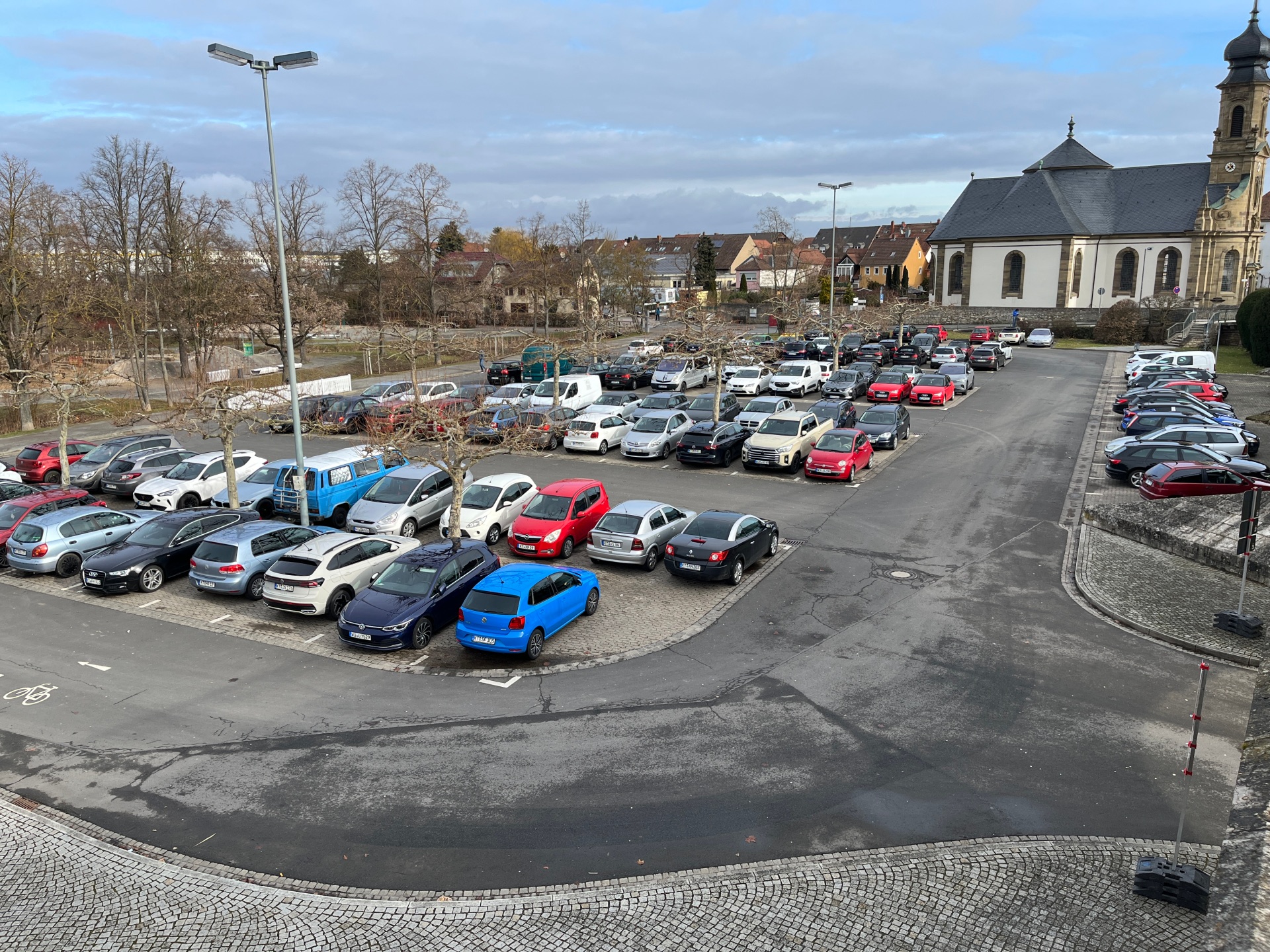
Parken in Kitzingen ist unkompliziert – egal ob Sie zum Einkaufen, zu einem Termin oder für einen Ausflug in die Stadt kommen. Zahlreiche Stellplätze in der Innenstadt sowie mehrere größere Parkflächen sorgen dafür, dass Sie Ihr Auto bequem und schnell abstellen können. Kurze Wege führen von dort direkt zu Geschäften, Sehenswürdigkeiten und an den Main. Für längere Aufenthalte stehen ausgeschilderte Parkmöglichkeiten mit günstigen Tarifen oder kostenfrei bereit. Auch barrierefreie Parkplätze sind in zentraler Lage vorhanden. So wird Ihr Besuch in Kitzingen von Anfang an entspannt und stressfrei.
Parken
Übersicht Parkplätze & Parkgaragen
Pay by Phone
In Kitzingen können Sie ihren Parkschein am Parkscheinautomaten klassisch mit Kleingeld oder mit dem Handy bezahlen. Mit der Parking-App von PayByPhone können Sie Ihren Parkschein auf dem Handy anfordern und bezahlen. Die Parking-App ist zudem auch in Würzburg, Nürnberg, Erlangen, Bamberg und vielen anderen Orten im Einsatz.
Vorteile Handy Parken
- Keine Kleingeldsuche mehr für den Parkscheinautomat
- Flexible Parkdauer auswählen
- Automatische Erinnerung vor Ablauf Ihrer Parkzeit
- Bequeme Verlängerung oder Verkürzung Ihrer Parkzeit von unterwegs
Wie funktioniert’s?
In der App können Sie über eine Karte Ihre Parkzone auswählen. Die App zeigt Ihnen auch detaillierte Informationen, die Höchstparkdauer, die Parkzone, die Kurzwahlnummer, die gebührenpflichtige Zeit und die Parkgebühren pro Stunde, zu Ihrer ausgewählten Parkzone an. Danach geben Sie Ihr Kfz-Kennzeichen und die gewünschte Parkzeit an. Nach der Bestätigung der Übersicht des Parkvorgangs ist Ihr Auto im System registriert. Sollten Sie Ihre eingegebene Parkdauer überschreiten, können Sie Ihre Parkzeit über die App innerhalb der geltenden Höchstparkdauer verlängern. Sie können Ihre Parkzeit auch verkürzen und zahlen entsprechend den geringeren Betrag. Die Abrechnung erfolgt automatisch über die voreingestellte Zahlungsmethode.
Sie haben auch die Möglichkeit per SMS einen Parkschein anzufordern. Dazu schreiben Sie eine SMS mit folgenden Inhalten an die Nummer 91402:
- Für 30 Minuten z.B.: KTST789:30
- Für 60 Minuten z.B.: KTST789:60
Die maximale Höchstparkdauer und eine detaillierte Beschreibung finden Sie an den Parkautomaten. Die Kontrolle erfolgt digital durch die Verkehrsüberwachung.
Wo kann ich parken?
In Kitzingen können Sie in folgenden Parkzonen die PayByPhone App nutzen:
- Alte Burgstraße
- Altes Krankenhaus
- Bahnhof
- Falterstraße
- Hindenburgring Süd
- Hindenburgring West
- Kaiserstraße
- Kapuzinerstraße
- Königsplatz
- Krainberg
- Lindenstraße
- Untere Kirchgasse
- Ritterstraße
- Rosenstraße
- Schrannenstraße
- Schreibersgasse
- Schwalbenhof
Wie bezahle ich?
Zahlen Sie mit der PayByPhone-App kommt eine Servicepauschale von 10 % Aufschlag je Zahlung dazu, die der Anbieter der App erhält.
Registrierte Nutzer
Nutzer mit einem PayByPhone-Account können per PayPal, Mastercard, Visa oder Mobilfunkrechnung bezahlen.
Nicht registrierte Nutzer
Bei nicht registrierten Nutzern werden die Parkgebühren über die Mobilfunkrechnung oder das Prepaid-Guthaben abgerechnet.