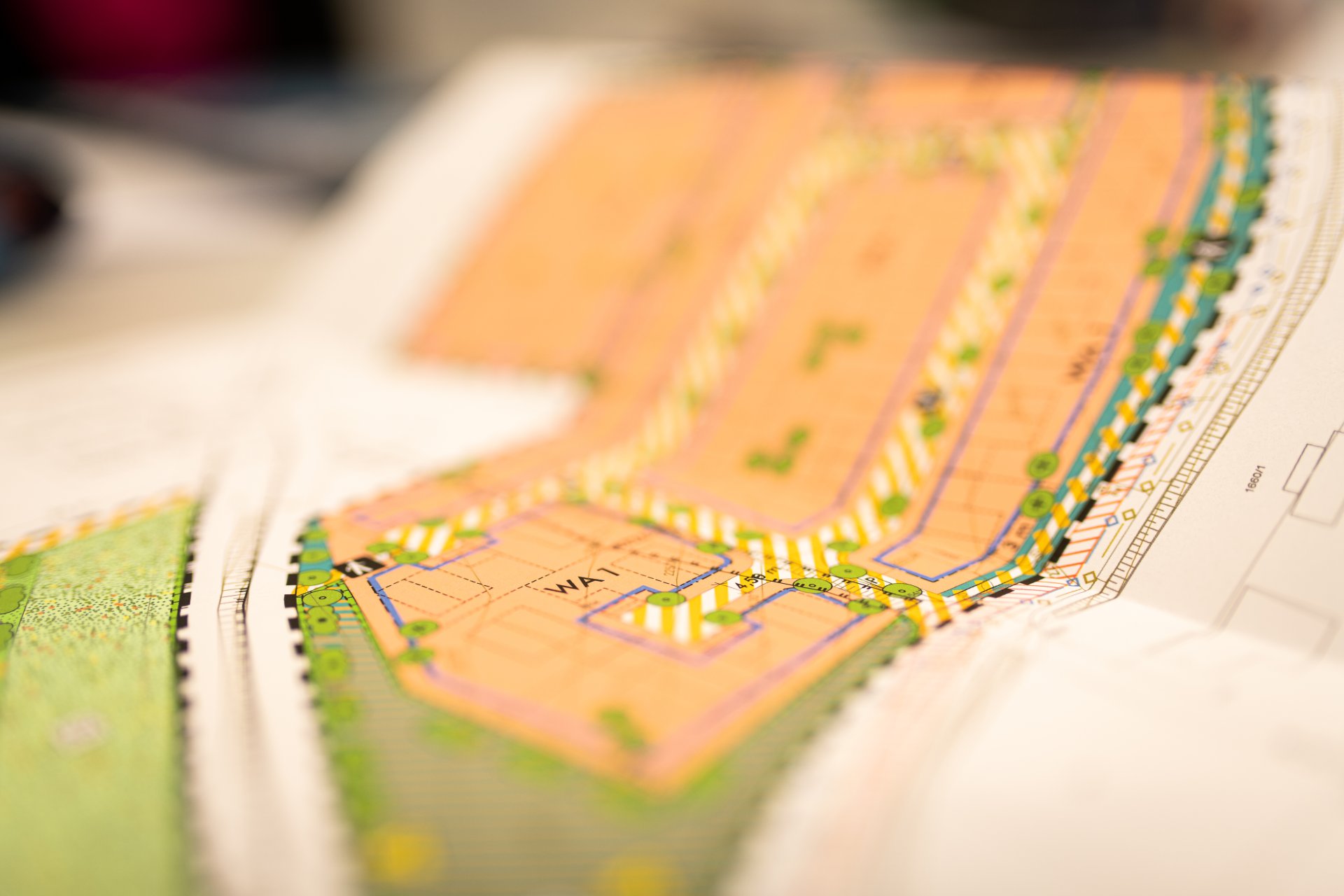
Nahansicht eines Bebauungsplans.

Informelle Planung

Informelle Planung

Informelle Planungen helfen dabei, die Zukunft unserer Stadt gezielt zu gestalten. Dazu gehören Konzepte wie das Integrierte Stadtentwicklungskonzept (ISEK), der Verkehrsentwicklungsplan und das Einzelhandelskonzept. Sie zeigen auf, wie sich unsere Stadt in den kommenden Jahren entwickeln soll – etwa in den Bereichen Wohnen, Verkehr, Einkaufen oder Lebensqualität. 

Auch wenn sie keine rechtlich verbindlichen Pläne sind, bilden sie eine wichtige Grundlage für Entscheidungen in Politik und Verwaltung und sorgen dafür, dass sich die Stadtentwicklung an gemeinsamen Zielen orientiert.

Integriertes Stadtentwicklungskonzept (ISEK)

Der „Rote Faden“ der Stadtentwicklung ist das 2006 beschlossene Integriertes Stadtentwicklungskonzept Kitzingen  (1,7 MB). Nach dem Abzug der US-Amerikanischen Armee 2006 und den damit für die Nachnutzung freigewordenen Flächen im Stadtgebiet wurde das Entwicklungsziel „vom Garnisons- zum Innovationsstandort“ ausgegeben.

Verkehrsentwicklungsplan

Der Stadtrat hat am 10.10.2013 in einer Sondersitzung den Verkehrsentwicklungsplan, des Büros für Stadt- und Verkehrsplanung, BSV Dr. Bayer aus Aachen, für die Stadt Kitzingen verabschiedet.

Der ausführlichen Vorstellung der Ergebnisse und den künftigen Handlungsempfehlungen bzw. Leitlinien der Kitzinger Verkehrsentwicklung durch Herrn Dr. Baier stimmte der Stadtrat in der Sitzung mit großer Mehrheit zu.

Einzelhandel in Kitzingen

Der Stadtrat hat im Juni 2012 ein Konzept zur Steuerung des Einzelhandels und der Nahversorgung verabschiedet. Das Einzelhandelsentwicklungskonzept für die Stadt Kitzingen beinhaltet Empfehlungen und Umsetzungsinstrumente für die kommunale Baugenehmigungspraxis und die örtliche Bauleitplanung. Das Konzept wurde 2023 fortgeschrieben.

Rahmenplan für den Stadtteil Etwashausen

Der Kitzinger Stadtrat hat in seiner Sitzung am 16.05.2013 den Rahmenplan für den Stadtteil Etwashausen mehrheitlich beschlossen. Der Rahmenplan soll die Entwicklungspotentiale aufzeigen, transparent machen und eine Zielrichtung für das städtische Handeln vorgeben.


Hilfe zur Barrierefreiheit

  • Allgemein

    Wir sind bemüht, unsere Webseiten barrierefrei zugänglich zu gestalten. Details hierzu finden Sie in unserer Erklärung zur Barrierefreiheit. Verbesserungsvorschläge können Sie uns über unser Feedback-Formular Barriere melden zukommen lassen.

  • Schriftgröße

    Um die Schriftgröße anzupassen, verwenden Sie bitte folgende Tastenkombinationen:

    Größer

    command
    +

    Kleiner

    command

    Größer

    Strg
    +

    Kleiner

    Strg
  • Tastaturnavigation

    Verwenden Sie TAB und SHIFT + TAB, um durch nächste / vorherige Links, Formularelemente und Schaltflächen zu navigieren.

    Verwenden Sie ENTER, um Links zu öffnen und mit Elementen zu interagieren.

  • Kontrastmodus

    Drücken Sie die folgende Tastenkombination, um den Kontrast zu verringern bzw. zu vergrößern:

    Vergrößern

    control
    option
    command
    .

    Verringern

    control
    option
    command
    ,
    Hinweis: Die Kurzbefehle müssen in den Systemeinstellungen des Betriebssystems aktiviert sein.

    Drücken Sie die linke ALT-TASTE + linke UMSCHALTTASTE + DRUCK, um den Modus für hohen Kontrast schnell ein- oder auszuschalten.

  • Farben umkehren

    Drücken Sie folgende Tastenkombination, um die Farbumkehrung ein- und auszuschalten:

    control
    option
    command
    8
    Hinweis: Die Kurzbefehle müssen in den Systemeinstellungen des Betriebssystems aktiviert sein.

    Aktivieren Sie zuerst die Bildschirmlupe und schalten Sie dann die Farbumkehrung mit folgenden Tastenkombinationen ein und aus:

    1. Bildschirmlupe

    +

    2. Farben umkehren

    Strg
    Alt
    I
  • Bildschirmlupe

    Drücken sie folgende Tastenkombinationen, um die Bildschirmlupe zu verwenden:

    Ein-/ausschalten

    option
    command
    8

    Ansicht vergrößern

    option
    command
    =

    Ansicht verkleinern

    option
    command
    Hinweis: Die Kurzbefehle müssen in den Systemeinstellungen des Betriebssystems aktiviert sein.

    Einschalten / Ansicht vergrößern

    +

    Ansicht verkleinern

Sprache wählen