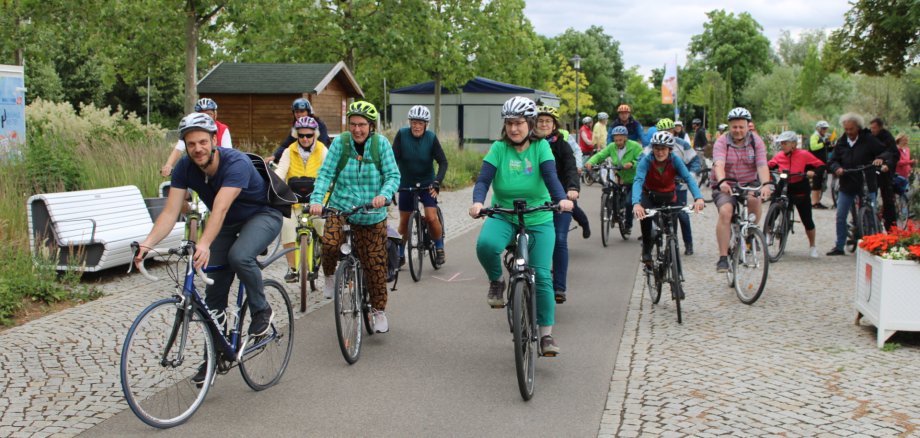
Das vierte Kitzinger Stadtradeln findet wieder in Kooperation mit dem Landkreis Kitzingen statt. Nach den erfolgreichen letzten Jahren freuen wir uns, dass wir auch in diesem Jahr wieder dabei sind und hoffen auf eine rege Beteiligung vieler Kitzinger. Der Startschuss ist der 01. Mai. Das Stadtradeln geht über drei Wochen bis zum 21. Mai 2026.
Jetzt anmelden unter
Ablauf
Unter https://www.stadtradeln.de/kitzingen können Sie sich anmelden und die Stadtradeln App für das Handy heruntergeladen werden. Beim Registrieren bitte die Kommune „Kitzingen im Landkreis Kitzingen, Stadt“ auswählen. Die App wurde überarbeitet und bietet einige neue Funktionen.
Ab dem 01.Mai können Sie ihre zurückgelegten Radstrecken in der Stadtradeln App tracken. Hierzu schalten Sie auf ihrem Smartphone das GPS ein, öffnen die Stadtradeln App, drücken auf den Start Knopf, legen das Handy wieder weg und fahren los. Nach der Beendigung der Fahrt bitte die Stadtradeln App noch einmal aufrufen und auf Stopp drücken, damit die Fahrt korrekt aufgezeichnet wird. Für den Stadtradeln Wettbewerb, ist es egal wo Sie die Radkilometer zurücklegen (das kann beispielsweise auch in Würzburg sein). Die Stadt Kitzingen begrüßt es natürlich, wenn möglichst viel innerhalb des Stadtgebiets zurückgelegt wird. Falls Sie keine App verwenden wollen, können Sie die zurückgelegten Kilometer auch online über ein Kilometerbuch eintragen.
Teams
Bei der Anmeldung in der Stadtradeln App müssen Sie ein Team auswählen. Es wäre sinnvoll, wenn bspw. Schulen, Vereine, Parteien, Stadtteile ein eigenes Team bilden. Das Team müsste von einer Person angemeldet werden. Die jeweiligen Teams konkurrieren spielerisch miteinander. Gewertet werden die meisten gefahrenen Kilometer bezogen auf die Personenanzahl. Gerne kann auch ein Wettbewerb innerhalb der Teams gestartet werden. Wollen Sie keinem konkreten Team angehören, dann ist hierfür das „offene Team" Kitzingen geeignet. Die Anmeldung ist noch bis zum Ende des Teilnahmezeitraums möglich.
Hintergrund
Die per App getrackten Strecken werden anonymisiert von der Technischen Universität Dresden ausgewertet und der Stadt Kitzingen zur Verfügung gestellt. Diese Daten bilden unter anderem die jeweiligen Geschwindigkeiten auf den Radwegen, die Bewegungsmuster innerhalb der Stadt und Rot- bzw. Grünwellen an den Ampeln ab. Anhand dieser Daten kann die weitere Radwegenetzplanung in Kitzingen zielgerichteter gesteuert, Verbesserungen vorgenommen und langfristig eine erhöhte Verkehrssicherheit erreicht werden. Je mehr teilnehmende Personen mitmachen, umso genauer ist der vorhandene Datenpool.
Preise
Im Jahr 2026 wird die Stadt Kitzingen jeweils die drei ersten Plätze für das aktivste Team in geradelten Kilometer pro Kopf, die aktivste Radfahrerin und den aktivsten Radfahrer prämieren.
Letzten Jahre
Ein Überblick über die letzten Jahre und wie viele Personen beim Stadtradeln teilgenommen haben.
Jahr | Anzahl aufgezeichneter Fahrten | Aufgezeichnete Strecke in [km] | Anzahl erfasster Personen |
2025 | 6.942 | 42.330 | 192 |
2024 | 2.545 | 22.775 | 346 |
2023 | 5.138 | 34.808 | 444 |
Was passiert mit den Daten?
Die bisherigen Datensätze wurden ausgewertet. Zur Auswertung der Daten wurden die gefahrenen Personen auf den Einzelstrecken, die Geschwindigkeit, die Wartezeiten, die Uhrzeit und der Wochentag angesehen. Diese fließen in die weitere Radwegeplanung (wie z.B. in den geplanten Radweg nach Kaltensondheim ein). Anhand der Daten können wir die Dringlichkeit eines eigenen Radwegs nach Kaltensondheim deutlich aufzeigen, weil dies die Zahlen der gefahrenen Kilometer zu diesem Ort im Vergleich mit den anderen Ortschaften aussagen. Es werden somit belastbare Grundlagen für die weitere Planung geschaffen. Gerade dort wo in den nächsten Jahren große bauliche Veränderungen (Kaiserstraße, Bahnhof usw.) anstehen, können wir anhand der Radfahrströme die günstigste Wegführung ausmachen. Ein weiteres Ziel ist es, mit Hilfe der zurückgelegten Strecken die Schulen in der Stadt verkehrssicherer zu machen. Diese Daten werden demnach vor allem proaktiv in den nächsten Jahren immer wieder hergenommen und verwendet werden, wenn sich etwas am Radfahrnetz ändert.
Wir danken allen teilnehmenden Personen für ihr großes Engagement.